- Что такое GPX и чем он отличается от обычной карты
- Какие приложения лучше подходят для GPX: iOS и Android
- Как скачать GPX-трек перед походом
- Как открыть GPX на iPhone: инструкция
- Как открыть GPX на Android: инструкция
- Как пользоваться GPX-треком на маршруте
- Работает ли GPX без интернета
- Как подготовить телефон к походу
- GPX-трек и запись своего маршрута: в чём разница
- Частые ошибки при работе с GPX
- FAQ: короткие ответы
- Итог: GPX помогает ориентироваться, но не заменяет подготовку
GPX-трек — один из самых полезных файлов для самостоятельного похода: он показывает на карте заранее выбранный путь. Но мало скачать маршрут — важно открыть его в подходящем приложении, загрузить карты без интернета и понять, как проверять своё положение. Разберём это на конкретных сервисах для Android и iPhone, включая Maps.me, Organic Maps, OsmAnd и Guru Maps.
Что такое GPX и чем он отличается от обычной карты
GPX — файл с географическими координатами маршрута и иногда отдельных точек. В приложении он отображается линией поверх карты и помогает понять, где вы находитесь относительно запланированного пути.
Расширение .gpx означает GPS Exchange Format. Внутри могут быть трек (track) — последовательность точек пройденного или спланированного пути, маршрут (route) — набор опорных точек и путевые точки (waypoints) — лагерь, родник, перевал, остановка транспорта. Файл обычно весит немного, но сам по себе не содержит полноценной картографической подложки.
Важно различать линию трека и указания навигатора. GPX показывает, где проходит путь, однако приложение не обязано предупреждать о каждом повороте, закрытой тропе или препятствии. Даже хороший трек мог устареть после паводка, вырубки или изменения режима охраняемой территории.
Какие приложения лучше подходят для GPX: iOS и Android
Для большинства начинающих туристов удобен Organic Maps; для детальной туристической карты — OsmAnd; для управления коллекцией треков — Guru Maps. Maps.me можно использовать для обычной офлайн-навигации, но прямой импорт GPX зависит от приложения и версии.
Приложение | iOS | Android | Особенности |
Organic Maps | Да | Да | Бесплатные офлайн-карты, прямой импорт GPX |
OsmAnd | Да | Да | Подробные настройки карт, треков и слоёв |
Guru Maps | Да | Да | Удобный импорт GPX, коллекции и запись |
Maps.me | Да | Да | Простые офлайн-карты; для треков часто удобнее формат KML/KMZ |
Organic Maps — наш выбор для первого похода
Organic Maps работает на iPhone и Android, позволяет заранее скачать карту региона, открыть GPX-файл прямо из «Файлов», мессенджера или файлового менеджера и увидеть трек поверх карты. Меню для импортированных объектов называется «Закладки и треки» (название может немного различаться в зависимости от версии). Приложение удобно тем, что после установки и загрузки региона для просмотра карты мобильный интернет не требуется.
OsmAnd — для сложных и многодневных маршрутов
OsmAnd полезен, когда нужно выбирать стиль карты, смотреть детализацию пешеходных троп, управлять несколькими GPX и анализировать маршрут. Для импорта достаточно открыть файл через приложение или выбрать «Мои места» → «Треки» → «Импорт». Для отображения определённых топографических слоёв могут потребоваться дополнительная загрузка или платные функции. Перед походом проверьте, что нужные слои действительно доступны офлайн.
Многодневные туры и походы


Guru Maps — когда треков много
Guru Maps подходит для тех, кто хранит несколько маршрутов, записывает собственные прогулки и переносит треки между устройствами. GPX импортируется из стандартного меню «Поделиться» на iPhone или Android. Также поддерживаются KML, KMZ и другие форматы. Условия бесплатной версии и отдельных функций лучше проверить в магазине приложений.
Maps.me — знакомый вариант с нюансом GPX
Maps.me удобен как офлайн-карта, однако его не стоит выбирать только из-за обещания открыть любой GPX одним нажатием. В разных версиях и инструкциях импорт маршрутов чаще описан через формат KML/KMZ. Если Maps.me не видит файл .gpx, откройте тот же файл в Organic Maps или OsmAnd либо конвертируйте GPX в KML и импортируйте полученный файл. Не путайте Maps.me и Organic Maps: это разные приложения.
Как скачать GPX-трек перед походом
Надёжнее брать трек у организатора маршрута или в проверенной карточке похода, а не случайный файл из поиска. После скачивания проверьте начало и конец линии, дату и протяжённость.
Если маршрут организует Турклуб «ПИК», уточните у команды, доступен ли актуальный трек для участников и требуется ли самостоятельная навигация. Для самостоятельной прогулки скачивайте GPX с сайта маршрута или из приложения, где видно, кем и когда он опубликован. Файл обычно сохраняется в «Загрузки» на Android или в «Файлы» на iPhone.
Не доверяйте автоматически любому треку с большим числом скачиваний. Сравните его с официальным описанием, характером рельефа, наличием мостов, проходом через частные земли и правилами заповедников. Одинаковые названия маршрутов могут вести к разным точкам старта.
Как открыть GPX на iPhone: инструкция
На iOS проще всего открывать GPX через системное приложение «Файлы» и меню «Поделиться», выбрав установленный навигатор.
- Установите Organic Maps, OsmAnd или Guru Maps из App Store.
- Запустите навигатор дома и скачайте офлайн-карту нужного региона.
- Сохраните файл маршрута с расширением .gpx в «Файлы» → «Загрузки» или другую понятную для вас папку.
- Нажмите на GPX в «Файлах», выберите «Поделиться» и приложение для импорта. При необходимости откройте полный список приложений.
- В навигаторе откройте импортированные треки, включите отображение линии на карте и проверьте старт и финиш.
- Отключите Wi-Fi и мобильные данные в тестовом режиме и убедитесь, что карта и трек видны.
Если файл отображается как текст, вернитесь в «Поделиться» и выберите «Открыть в…». На разных версиях iOS и приложений названия кнопок могут отличаться.
Как открыть GPX на Android: инструкция
На Android GPX удобно открывать из приложения «Файлы», «Загрузки» или мессенджера. После импорта убедитесь, что линия действительно отображается поверх заранее скачанной карты.
- Установите Organic Maps или OsmAnd через доступный вам магазин приложений.
- Подключитесь к Wi-Fi и загрузите офлайн-карту региона.
- Скачайте GPX; найдите его в «Загрузках» или файловом менеджере.
- Нажмите на файл и выберите «Открыть с помощью» → нужный навигатор.
- При использовании OsmAnd проверьте раздел «Мои места» → «Треки» и активируйте отображение.
- Отключите интернет для проверки офлайн-работы карты и GPS-позиции.
Как пользоваться GPX-треком на маршруте
Основное действие — регулярно сравнивать точку своего местоположения с линией трека и окружающими ориентирами. Не идите по линии вслепую, если она противоречит обстановке.
Перед стартом включите геолокацию и убедитесь, что телефон определил позицию. На карте ваше положение обычно показано точкой или стрелкой, а маршрут — цветной линией. Масштабируйте карту так, чтобы были видны ближайшие повороты и ориентиры, но не теряйте общую картину пути.
На развилках сверяйте направление движения с треком и знаками на местности. Если точка ушла в сторону, остановитесь, дождитесь стабилизации GPS и только потом решайте, возвращаться ли к последнему подтверждённому ориентиру. Не пытайтесь «срезать» напрямую через овраг, реку, болотистый участок или заросли.
Пешие походы


Работает ли GPX без интернета
Да: GPS-позиционирование обычно возможно без мобильной связи, а GPX-файл хранится локально. Но карту региона нужно предварительно скачать, и точность определения координат зависит от условий.
В лесу, ущельях и рядом с высокими склонами точка может временно смещаться. В телефоне должны быть включены службы геолокации и разрешение на доступ к ним. Авиарежим часто оставляет возможность использовать GPS, но это стоит проверить именно на вашем устройстве заранее.
Самая распространённая ошибка — скачать только GPX, но не скачать офлайн-карту. В результате линия может быть видна на пустом фоне, без дорог, мостов и подписей. Второй риск — оставить работу приложения в фоне под агрессивным энергосбережением: оно может перестать записывать ваш путь.
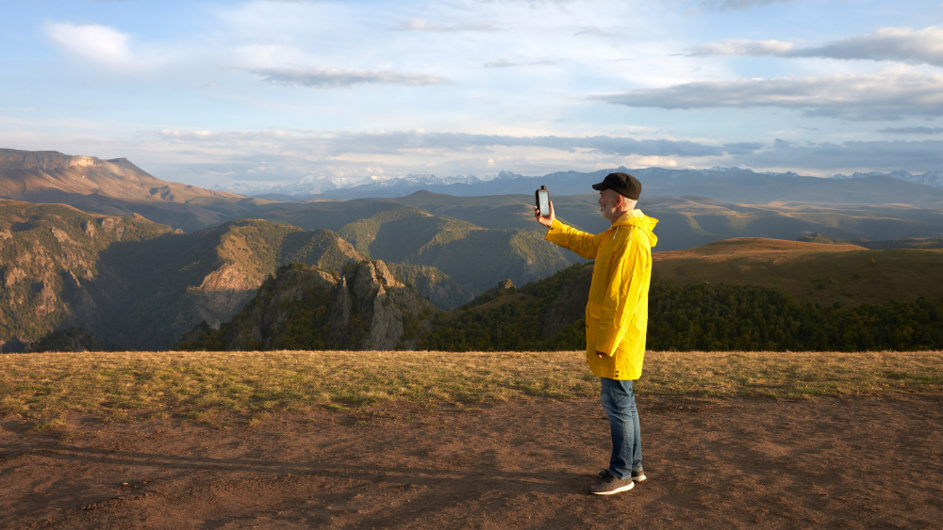
Мужчина сверяется с навигатором на маршруте. Источник: © Роман Дзюбало / Фотобанк Лори
Как подготовить телефон к походу
Проверьте навигацию ещё дома: нужная карта должна открываться в авиарежиме, а телефон — уверенно определять ваше местоположение.
- Зарядите телефон и возьмите пауэрбанк с подходящим кабелем.
- Сохраните два независимых варианта навигации: например, Organic Maps и OsmAnd или бумажную карту.
- Скачайте не только район маршрута, но и подходы к нему и транспортные узлы.
- Сохраните адреса и координаты точки старта, финиша и возможных аварийных выходов.
- Защитите телефон от дождя, холода и падений; зимой держите его ближе к телу.
- Сообщите близким план маршрута и ожидаемое время возвращения.
GPX-трек и запись своего маршрута: в чём разница
Импортированный GPX — это план, а запись своего трека — фактически пройденная вами траектория. Для дневника похода или разбора ошибок полезны оба файла.
В OsmAnd и Guru Maps можно записывать движение, но настройки записи и доступность отдельных возможностей зависят от версии. При включении записи телефон расходует больше энергии, поэтому не считайте её обязательной для обычной прогулки. После похода сохраните собственный трек под понятным названием и отметьте участки, где путь изменился.
Частые ошибки при работе с GPX
Большинство проблем связано не с форматом GPX, а с неверной точкой старта, отсутствующей офлайн-картой или попыткой полностью довериться старому треку.
- Трек не виден: проверьте список импортированных треков и включите «Показать на карте».
- Карта пустая: скачайте пакет региона в приложении, а не только GPX.
- Файл не открывается в Maps.me: используйте Organic Maps/OsmAnd или конвертируйте файл в KML.
- Точка «прыгает»: остановитесь на открытом месте и дождитесь устойчивого сигнала GPS.
- Маршрут ведёт через препятствие или закрытую территорию: не следуйте ему автоматически, уточните допустимый обход.
FAQ: короткие ответы
Можно ли открыть GPX в Google Картах или Яндекс Картах?
Для обычного импорта и отображения туристических GPX с офлайн-подложкой лучше использовать специализированные навигаторы. Поддержка GPX в стандартных картах не всегда рассчитана на походную навигацию.
Какое приложение выбрать на iPhone?
Начинающим — Organic Maps. Если важны дополнительные настройки туристической карты — OsmAnd. Если часто собираете и записываете маршруты — Guru Maps.
Какое приложение выбрать на Android?
Для простоты — Organic Maps, для подробных настроек треков — OsmAnd. Maps.me можно оставить как дополнительную офлайн-карту, учитывая нюансы импорта файлов.
Нужно ли платить за GPX?
Сам формат GPX не требует оплаты. Импорт может быть бесплатным, но некоторые приложения предлагают платные функции, слои карт или подписки.
Итог: GPX помогает ориентироваться, но не заменяет подготовку
Лучший GPX — проверенный маршрут, открытый в знакомом приложении с загруженной картой. Перед самостоятельным походом протестируйте его офлайн.
Для первого опыта достаточно одного приложения с импортом GPX и второго способа ориентирования на случай сбоя. В Турклубе «ПИК» инструкторы помогают участникам разбираться с маршрутом на местности; при этом умение читать карту и понимать своё положение пригодится в любом походе — и групповом, и самостоятельном.
Перед поездкой проверяйте актуальность режима работы природных территорий, транспорта и состояния маршрута.
Источник заглавного фото: © Anastasy Yarmolovich / Фотобанк Лори